
1. Visual Studio 다운로드 및 설치
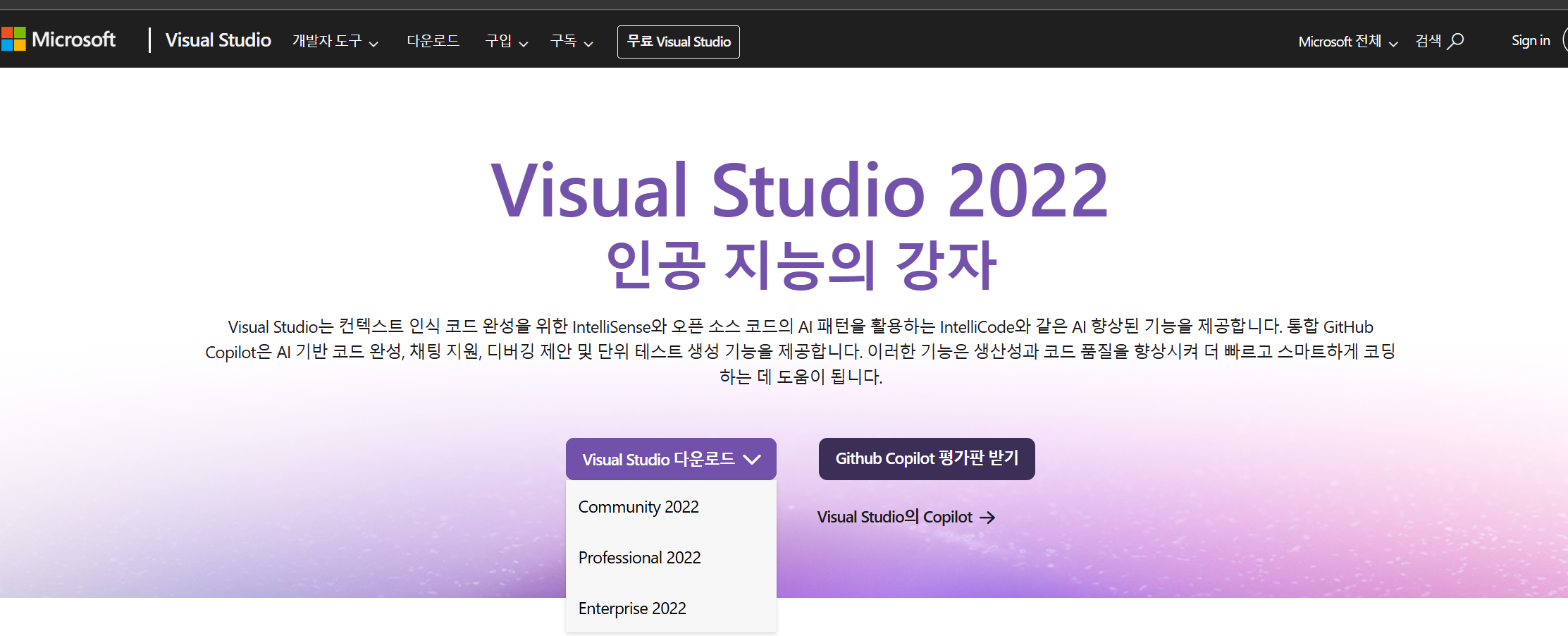
Visual Studio는 Microsoft에서 제공하는 강력한 개발 도구입니다. 설치하려면 다음 단계를 따르세요.
- Visual Studio 공식 사이트에 접속합니다.
- "Visual Studio Community" 버전을 선택하여 다운로드합니다.
- 다운로드한 설치 파일을 실행하고 지침에 따라 설치합니다.
2. C# 및 .NET Framework 환경 구성
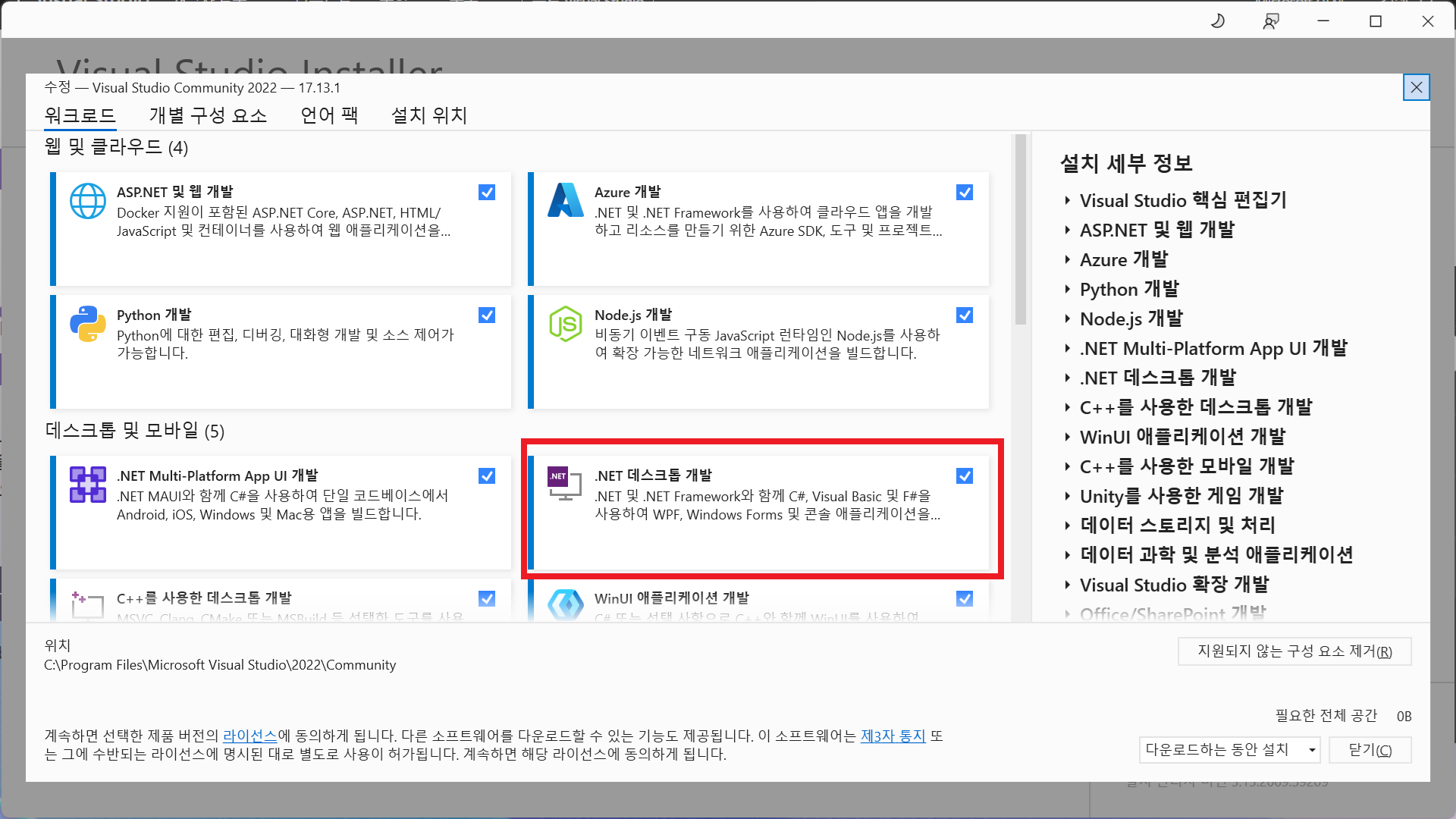
설치 중 C# 개발을 위한 환경을 구성하는 것이 중요합니다.
- .NET 데스크톱 개발을 선택합니다.
- 필수 구성 요소 확인 후 "설치" 버튼을 클릭합니다.
3. Visual Studio 설정 및 프로젝트 생성
설치가 완료되면 Visual Studio를 실행하고 첫 프로젝트를 생성합니다.
- "C# 콘솔 앱"을 선택하고 프로젝트를 생성합니다.
- 프로젝트 이름은 "Helloworld" 로 작성해 보겠습니다.
- 일단은 테스트해 보는 개념이므로 별다른 선택없이 "다음" 을 선택합니다.
- 기본적으로 제공되는 코드로 프로그램을 실행할 수 있습니다.
4. 첫 번째 C# 프로그램 실행
이제 Visual Studio에서 첫 번째 프로그램을 실행해 보겠습니다.
실제 프로그램의 구성으로 작성을 해보겠습니다.
using System;
    class Program
    {
   static void Main()
        {
Console.WriteLine("Hello, OpenJigWare!");
}
}
이 코드를 입력한 후 실행 버튼을 클릭하면 콘솔 창에 메시지가 출력됩니다.
5. 설치 중 발생할 수 있는 오류 및 해결 방법
설치 중 문제가 발생할 경우 다음 해결 방법을 참고하세요.
- 인터넷 연결 문제: 다운로드 속도가 느리거나 실패하면 네트워크 상태를 확인하세요.
- .NET Framework가 보이지 않는 경우: 설치 프로그램에서 "개별 구성 요소" 탭을 확인하세요.
- 실행 오류 발생: 프로젝트 속성에서 .NET Framework 버전을 확인하세요.
6. 마무리
이제 OpenJigWare를 활용한 C# 개발 환경이 완벽하게 준비되었습니다. 다음 단계에서는 OpenJigWare 라이브러리를 활용한 프로젝트를 진행해 보겠습니다.
'로봇' 카테고리의 다른 글
| Forward Kinematics와 Inverse Kinematics 개요 (0) | 2025.03.10 |
|---|---|
| Mujoco, Genesis AI, Gazebo, RViz, CoppeliaSim 비교 분석 (0) | 2025.03.05 |
| C#에서 변수와 상수 사용법 (0) | 2025.03.02 |
| Visual Studio 2022 Community 단축키 가이드 (0) | 2025.02.25 |
| [아두이노] OpenRB-150 을 이용한 로봇팔 [배선] (0) | 2025.02.20 |
